Origin и ЕА арр - работа с программой, проблемы и глюки клиента

  • Автор темы Автор темы ihelen
  • Дата начала Дата начала

ihelen

Правая рука сатрапа
Повелитель снов
Пожалуйста, зарегистрируйтесь или войдите для просмотра ссылок!

Пожалуйста, зарегистрируйтесь или войдите для просмотра ссылок!

Пожалуйста, зарегистрируйтесь или войдите для просмотра ссылок!

Пожалуйста, зарегистрируйтесь или войдите для просмотра ссылок!

Пожалуйста, зарегистрируйтесь или войдите для просмотра ссылок!

Пожалуйста, зарегистрируйтесь или войдите для просмотра ссылок!

Пожалуйста, зарегистрируйтесь или войдите для просмотра ссылок!

Пожалуйста, зарегистрируйтесь или войдите для просмотра ссылок!

Пожалуйста, зарегистрируйтесь или войдите для просмотра ссылок!


Пожалуйста, зарегистрируйтесь или войдите для просмотра ссылок!
 
Последнее редактирование модератором:
  • Like
Реакции: Rany Randolff
Как сохранить дистрибутив загружаемой игры (Мануал от Verochka)
Для того, чтобы сохранить файлы инсталяции скачанного каталога или дополнения с Origin, нужно:
1. временно переименовать папку с базовой игрой. Тогда, после окончания закачки, попытка инсталяции закончится сообщением "Сначала установите игру The Sims3". В программе Origin игра останется в статусе "Готово к установке".
2. Идете в папку C:\Program Files\Origin Games делаете копию папки каталога/дополнения куда хотите (это и будет ваш дистрибутив).
3. Затем возвращаете имя папке базовой игры и нажимаете кнопку "Готово к установке" в программе Origin. Игра установиться.

С сохраненных таким образом дистрибутивов я уже переустанавливала игру 2 раза со всеми дополнениями. В этом случае дисковые версии (у меня половина дисковых, половина цифровых) устанавливаете соответственно с дисков, а для цифровых:
1. копируете папку с дистрибутивом в C:\Program Files\Origin Games;
2. запускаете программу Origin, там цифровое дополнение у вас будет в статусе "Готово к установке".
Если после сохранения дистрибутива переустанавливалась система или если ставить вообще на другой компьютер, то Origin папку с дистрибутивом "не видит" и отображается кнопка "Загрузить". Не пугайтесь, смело жмите на "Загрузить" - файлы не будут закачиваться заново, программка что-то там сверяет несколько секунд с сервером (вы должны быть в сети, разумеется) и переходит к установке. (Проверено на нескольких аддонах и каталогах, когда решила установить всю игру со всеми дополнениями на новый ноутбук (а скачивала все уже давно на настольный кмп).)
 
  • Like
Реакции: Челси Кошка
Origin — пустой список «Мои игры» (мануал от создателей)

Если в списке «Мои игры» (или других секциях) Origin ничего не отображается, вероятно, поврежден один из файлов в папке хранения кэша. Предложенное ниже решение должно исправить проблему путем загрузки Origin стандартных файлов.

ПРИМЕЧАНИЕ: выполнение нижеуказанных действий приведет к временному удалению ранее загруженных материалов из папки кэша Origin. В случае возникновения этой же проблемы после выполнения инструкций может потребоваться повторно загрузить весь контент.


Читать дальше...
 
  • Like
Реакции: Челси Кошка
Создание резервной копии crc-файлов перед удалением Origin. (Мануал от создателей)
Если вы полностью УДАЛИТЕ Origin, будут удалены все crc-файлы, которые содержат данные об актуальности обновлений ваших игр. В случае удаления этих файлов, при следующем входе в систему Origin приступит к повторной загрузке всех ваших игр.
Если вам по какой-то причине необходимо удалить и повторно установить Origin, но у вас есть установленные через Origin игры, сначала выполните следующие действия:
1. Откройте папку C:\ProgramData\Origin\DownloadCache.
2. Разыщите файлы под названием «xxxxx.file_crcs».
3. Скопируйте эти файлы в другую папку (на рабочий стол или еще куда-то).
4. Удалите и повторно установите Origin.
5. Скопируйте сохраненные CRC-файлы назад в папку DownloadCache.
6. Откройте Origin и запустите игру.
Origin не должен пытаться повторно загружать игры.
Читать дальше... Как найти папку DownloadCache? (Мануал от меня)
Есть несколько способов.
Способ 1:
• Скопируйте строчку {C:\ProgramData\Origin\DownloadCache}(без кавычек) в буфер обмена.
Откройте меню Пуск и вставьте содержимое буфера в поле Найти программы и файлы. Папка отобразится в поле поиска.
Заходим в папку ProgramData, переходим в папку Origin, переходим в папку DownloadCache.
Способ 2:
• Для отображения папки ProgramData нужно изменить настройки отображения скрытых файлов и папок. Делается это следующим образом:
Панель управления\Параметры папок (Win7) или Свойства папки (Win XP).
Перейдите на вкладку Вид и установите переключатель Показывать скрытые файлы, папки и диски и затем нажмите кнопку ОК. __ Читать дальше... Далее следуем Компьютер\C:\ProgramData\Origin\DownloadCache.[/QUOTE]

 
  • Like
Реакции: Челси Кошка
Приобретенная игра не отображается в Origin. (мануал от создателей)

Если недавно приобретенная вами игра не отображается в вашем списке игр приложения Origin, это не означает, что вы не приобрели права на ее загрузку. Это всего лишь значит, что ваш заказ все еще обрабатывается.

Убедитесь в том, что оплата покупки была произведена успешно,
Пожалуйста, зарегистрируйтесь или войдите для просмотра ссылок!
и щелкнув по надписи «Служба поддержки», расположенной в верхней части странички.

Вы будете перенаправлены на страничку службы поддержки магазина, на которой необходимо щелкнуть по надписи «Просмотреть историю последнего заказа и сведения о покупке».

Если вы еще не вошли в систему, вам будет предложено сделать это. Приобретенные вами продукты будут отображены здесь после обработки вашего платежа.

ПРИМЕЧАНИЕ. Если вы убедились в том, что ваш заказ успешно обработан, но игра по-прежнему не отображается в Origin, выполните следующие действия:

Прежде всего, щелкните по значку с изображением шестеренки, расположенному в правом верхнем углу Origin (Origin). В раскрывшемся меню выберите пункт «Обновить „Мои игры “».

Если это не помогло, выйдите из системы Origin и войдите в нее вновь. Тем самым вы повторно обновите список своих игр в Origin.

Последнее, но не менее важное средство: попробуйте удалить и переустановить приложение Origin.
 
  • Like
Реакции: Челси Кошка

Удаление Origin вручную с чисткой реестра (Мануал от создателей)

В самых сложных случаях вам потребуется сделать изменения в системном реестре и удалить папки за две стадии. Это поможет бесследно удалить Origin из вашей системы.
Примечание: данные действия сложнее, чем обычное удаление через панель управления. Некорректное изменение реестра или файлов на компьютере может серьезно повредить операционной системе. Если вы уверены, что можете правильно отредактировать реестр, следуйте инструкциям, приведенным ниже.

Важно! Перед удалением клиента Origin его необходимо полностью закрыть.
  1. Произведите выход из клиента Origin.
  2. Откройте диспетчер задач на компьютере. Для этого одновременно нажмите клавиши CTRL + ALT + Delete, а затем — на диспетчер задач.
  3. Проверьте, есть ли во вкладке Процессы что-либо, связанное с Origin. Обычно эти процессы называются OriginWebHelperService или OriginClientService.
  4. Завершите все процессы Origin, которые вы увидите. Таким образом, вы полностью закроете клиент Origin.
А теперь следуйте этим инструкциям, чтобы удалить Origin:
Сначала удалите файлы клиента Origin:
  1. Выберите Компьютер в меню "Пуск".
  2. Выберите диск C.
  3. Откройте папку Program Files. В 64-разрядных системах эта папка называется Program Files (x86).
  4. Нажмите правой кнопкой мыши на папку Origin и выберите Удалить.
Далее сохраните резервную копию реестра Windows:
  1. Удерживая нажатой клавишу Windows , нажмите клавишу R.
  2. Введите regedit в поле в окне "Выполнить" и нажмите OK.
  3. Выберите Файл.
  4. Выберите Экспорт.
  5. В разделе Диапазон экспорта укажите Весь реестр.
  6. Выберите местоположение и имя файла резервной копии, нажмите Сохранить.
А теперь удалите разделы реестра для Origin:
  1. В regedit раскройте папку HKEY_LOCAL_MACHINE.
  2. Раскройте папку SOFTWARE .
  3. Раскройте папку Wow6432node .
    • Возможно, вы увидите множество папок Wow6432node. Найдите ту, в которой есть папка Origin.
  4. Нажмите правой кнопкой мыши на папку Origin и выберите Удалить.
  5. Раскройте папку Microsoft .
  6. Раскройте папку Windows .
  7. Раскройте папку CurrentVersion .
  8. Раскройте папку Uninstall .
  9. Нажмите правой кнопкой мыши на папку Origin и выберите Удалить.
Наконец, удалите кэш программы Origin:
  1. Выберите Компьютер в меню "Пуск".
  2. Выберите диск C.
  3. Выберите папку ProgramData .
  4. Если вы не видите эту папку, нажмите клавишу Alt, выберите Вид > Параметры > Вид, далее выберите пункт Показывать скрытые файлы, папки и диски.
  5. Нажмите правой кнопкой мыши на папку Origin и выберите Удалить.
Выполнение этих шагов должно привести к полному удалению клиента Origin из вашей системы.

Пожалуйста, зарегистрируйтесь или войдите для просмотра ссылок!
 
Последнее редактирование модератором:
  • Like
Реакции: Челси Кошка
Проблемы соединения с Origin (мануал от создателей)

Невозможность соединения с Origin обычно связана с блокировкой данных где-то на маршруте вашего соединения с Интернетом. В поисках решения проблем с онлайн-соединением необходимо учитывать тот факт, что вы имеете дело не только с вашей домашней сетью, но и с сетями вашего поставщика услуг доступа к Интернету. Также нужно иметь в виду, что соединение между вашим компьютером и сервером EA проходит через ряд сетевых маршрутизаторов.

Передача данных через Интернет осуществляется в форме пересылки небольших объемов данных, называемых пакетами. К примеру, когда вы открыли эту страничку, все содержащиеся на ней данные были переправлены на ваш компьютер пакетами. По сути, загрузка данных из Интернета представляет собой обмен пакетами между вашим компьютером и сервером.

Если эти пакеты не могут достигнуть места назначения, возникают ошибки, связанные с соединением. Ниже представлен краткий список того, что может препятствовать установлению стабильного соединения:


Читать дальше...
 
  • Like
Реакции: Челси Кошка
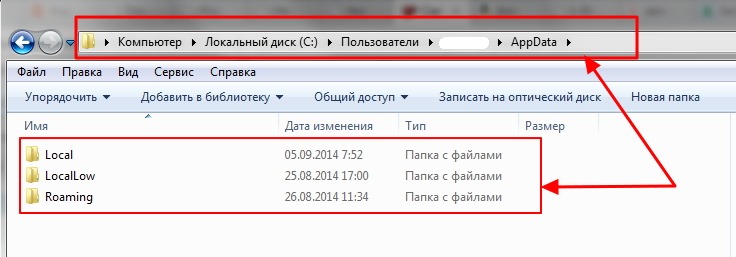
Как очистить кэш клиента Origin

Выгрузите клиент из памяти (опция <Выход>, в меню клиента Origin ).

Далее, удалите папки Origin следуя по пути:
C:\ProgramData\ Origin
C:\Users\%USERNAME%\AppData\Local\ Origin
C:\Users\%USERNAME%\AppData\Roaming\ Origin

Скрин:
Читать дальше...


:excl: Будьте внимательны с путями, чтобы не удалить, вдруг, не то и не там!

 
Раньше окно Origin убиралось в трей и там висело. Теперь, если его свернешь в трей и запустишь загрузку любой игры из Origin, окно вылезает на Рабочий стол снова. Очень раздражает! Как с этим бороться?
Не знаю, можно ли сюда писать по этому вопросу.
 
Как вытащить из облака сохраненку? Полетела виндоус и пришлось переустанавливать. 4 года жизни симов утеряно :cray: Мне кажется я один раз загружала в облако, но не найду куда?
 
Как вытащить из облака сохраненку? Полетела виндоус и пришлось переустанавливать. 4 года жизни симов утеряно :cray: Мне кажется я один раз загружала в облако, но не найду куда?

Я боюсь, что тебя огорчу - я ни разу не видела восстановления сохранки от ориджин. От стима - да! Там при чистой установке при заходе в игру видишь все, что наиграно. Но насчет ориджина... Не уверена. Если кто подскажет, тоже буду с нетерпением ждать ответа.
 
  • Like
Реакции: aproshkina
Для того, чтобы иметь сохраненку в облаке, надо, чтобы конкретная игра поддерживала эту возможность. Для симс, насколько мне известно, ее не существует.
Разве что сохраненки была загружена не в ориджин, а в системное или гугловское? Тогда там и надо искать
 
  • Like
Реакции: aproshkina
Вчера обновила игру, патч шел очень долго и со скрипом, но встал. Сегодня оригин меня не видит больше. Я одна такая или еще кому-то повезло?
 
Как не видит, совсем?
Ориджин временами прикалывает, звони в тех.поддержку
 
Не видит совсем - это как? Пишет, что пароль не верен?
Попробуй войти через сайт
Пожалуйста, зарегистрируйтесь или войдите для просмотра ссылок!

В самом низу есть строка - Связаться с нами.
Вот не знаю, на каком языке будут разговаривать, никогда не пыталась с ними разговаривать)
У меня однажды была проблема с играми, я с дуру, начала все переустанавливать, ориджин тоже. не помогло, потом все само наладилось, мне сын тогда сказал, что бывает у них такое, надо просто подождать.
Но, если тебя не пускают в аккаунт, то это очень плохо, возможен взлом.
 
Попробуй задать вопрос в этой теме) Про ориджин это немного не сюда.

Пожалуйста, зарегистрируйтесь или войдите для просмотра ссылок!


Кстати там рассматривается подобный вопрос, почитай.
 
Не видит совсем - это как? Пишет, что пароль не верен?
Попробуй войти через сайт
Пожалуйста, зарегистрируйтесь или войдите для просмотра ссылок!
О, спасибо! Удалось войти. :yahoo:
Не видит - это вообще не видит, то есть жму на ярлык программы, а он не реагирует. Сходила нажать уже на саму программу тоже - нет реакции. Но кажется я догадалась в чем дело, на оригине сегодня анонсированы какие-то бешеные краткосрочные скидки, когда-то (энн лет назад) некоторые проблемы с ориджином совпадали как раз во время больших скидочных акций. Странно, но случалось.
 
Ничего странного - перегрузка серверов)
 
О, спасибо! Удалось войти. :yahoo:
Не видит - это вообще не видит, то есть жму на ярлык программы, а он не реагирует. Сходила нажать уже на саму программу тоже - нет реакции. Но кажется я догадалась в чем дело, на оригине сегодня анонсированы какие-то бешеные краткосрочные скидки, когда-то (энн лет назад) некоторые проблемы с ориджином совпадали как раз во время больших скидочных акций. Странно, но случалось.
Попробуй задать вопрос в этой теме) Про ориджин это немного не сюда.

Пожалуйста, зарегистрируйтесь или войдите для просмотра ссылок!


Кстати там рассматривается подобный вопрос, почитай.
Обязательно почитаю, еще раз спасибо.


Рано я радовалась. Все равно оригин уверял меня, что его у меня нет, даже на сайте. Поступила с ним грубо - программно удалила, почистила и загрузила вновь. Заработал.
 
Последнее редактирование:

Пользователи, просматривающие эту тему